简单跳转小程序使用方法教学
掌握小程序跳转功能的配置方法
欢迎来到小程序跳转学习页面。在这里,您将学习到如何配置小程序跳转功能,包括小程序AppID、页面路径和参数传递等知识。
1 必备小程序
由于微信方面的原因,您需要有一个非个人主体小程序,才能配置小程序跳转功能。这与我们无关,是微信仅允许非个人主体小程序使用相关功能。
2 获取小程序AppID
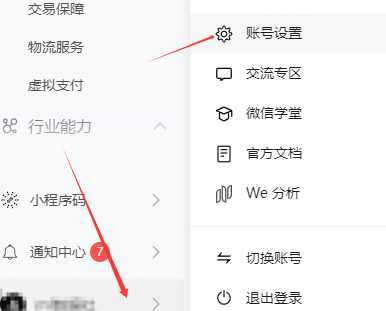
您需要在微信公众平台登陆获取您的小程序AppID。请登录后点击左下角头像里的“账号设置”,在账号信息里即可找到您的小程序AppID。
3 设置小程序拉起允许
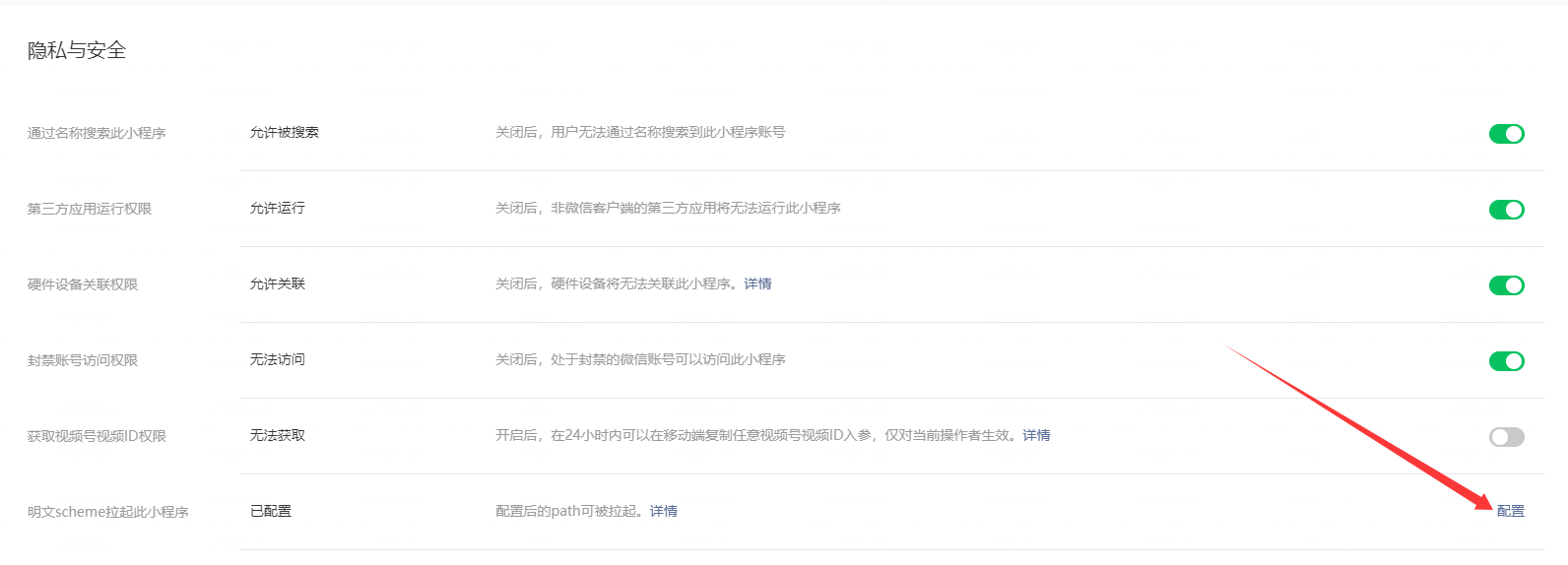
- 您需要在微信公众平台“账号设置”中找到“隐私与安全”,在“明文scheme拉起此小程序”中配置pages/index/index这个地址。配置后小程序在打开时才能正常访问。
- 如果您需要访问小程序的其他页面,需要先在“明文scheme拉起此小程序”中配置对应的页面路径。例如,如果您需要访问小程序的“/pages/other/other”页面,需要在“明文scheme拉起此小程序”中配置pages/other/other这个地址。
然后您再生成短页面时点开自定义小程序页面路径,填写您的小程序页面路径。
💡 提醒:如果您只需要跳转小程序的首页,无需配置其他页面路径,可以忽视下面的内容。
4 怎么获取小程序的真实页面路径
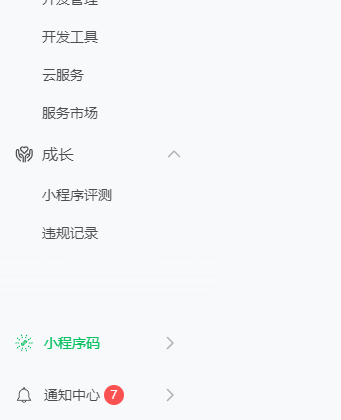
- 您首先需要点击微信公众平台右下角的“小程序码”
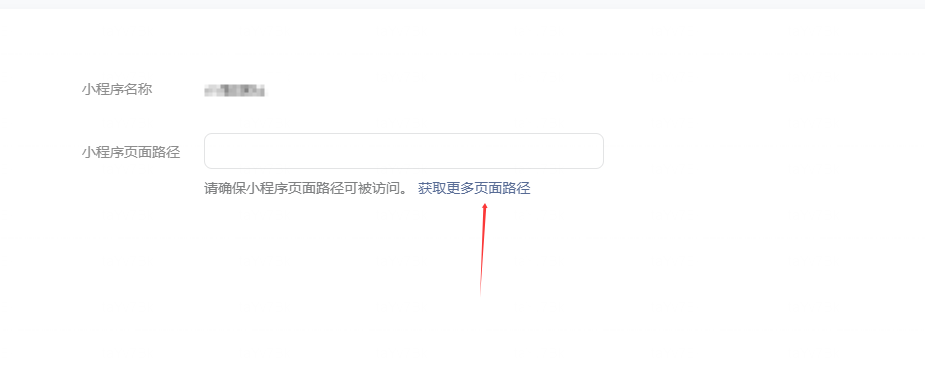
- 然后点击获取更多页面路径
- 在打开的页面中输入小程序管理员的微信号然后点击开启
- 然后手机打开该微信访问小程序,在对应页面中点击右上角的按钮,然后选择复制页面路径,即可复制该页面的路径。


5 如果子页面路径中含有参数怎么办?
-
如果子页面路径中含有参数,例如“/pages/other/other?id=123”,您需要在生成短页面时,将参数部分先去掉,只填写“/pages/other/other”。然后填写“&query=参数”,这样形成组合。
例如:自定义子页面路径填写
/pages/other/&query=id=123 -
您按照上面的方法配置时还需要在微信公众平台“明文scheme拉起此小程序”中正确配置对应的页面路径。
例如:需要在“明文scheme拉起此小程序”中配置
pages/other
6 为什么配置明文scheme拉起此小程序时出现path错误?
-
您填写的path如果有多个,您需要使用
;将每个路径隔开。 -
如果您配置时填写了带
.html或参数的路径,需要将其去掉,只填写页面路径。
请您根据实际需求填写小程序相关信息。如果您有任何问题,请随时联系我们的技术支持团队。